
IT-Onboarding Checkliste für neue Mitarbeiter im Mittelstand
Mit dieser IT-Onboarding Checkliste richten Sie Konten, Lizenzen und Geräte neuer Mitarbeiter strukturiert ein, vom ersten Tag bis zur ersten Woche.


- Ein vollständiges IT-Onboarding umfasst sechs Bausteine: Benutzerkonto, M365-Lizenz, vorkonfiguriertes Gerät, rollenspezifisches Software-Bundle, Zugriffsrechte nach Need-to-know und eine kurze Sicherheitseinweisung.
- Der Großteil der Schritte gehört ein bis zwei Arbeitstage vor den Start: Wer am Morgen ein eingerichtetes Gerät und funktionierende Logins vorfindet, ist sofort arbeitsfähig.
- Das BSI verlangt im IT-Grundschutz-Baustein ORP.2 eine geregelte Einarbeitung neuer Mitarbeitender und empfiehlt dafür ausdrücklich eine Checkliste und einen festen Ansprechpartner.
- Zugriffsrechte durch Kopieren eines Kollegenprofils zu vergeben ist der häufigste Fehler: Nach BSI-Baustein ORP.4 sammeln sich so über Jahre Berechtigungen an, die niemand mehr begründen kann.
- Automatisiertes Onboarding fasst Konto, Lizenz, Gerät und Rechte zu einem Workflow zusammen, der in Minuten statt Stunden abläuft, jedes Mal gleich funktioniert und die Dokumentation nebenbei erzeugt.
Ein neuer Kollege fängt am Montag an. Bis Freitag muss feststehen, welche Konten er bekommt, welche Programme auf sein Notebook gehören und auf welche Ordner er zugreifen darf. Ohne eine IT-Onboarding Checkliste geht dabei regelmäßig ein Schritt unter, und am ersten Tag sitzt jemand am Schreibtisch, der sich nicht einloggen kann.
Diese Checkliste zeigt, was dazugehört, in welcher Reihenfolge die Schritte sinnvoll sind und wo sich wiederkehrende Handarbeit durch einen festen Ablauf ersetzen lässt. Sie ist für mittelständische Unternehmen gedacht, die regelmäßig einstellen und keine große eigene IT-Abteilung haben.
Wenn schon ein Startdatum feststeht, sparen Sie sich das Umrechnen: Unsere kostenlose On-/Offboarding-Checkliste mit echten Terminen setzt die Phasen unten in konkrete Kalenderdaten um und weist jede Aufgabe einer Zuständigkeit zu.
Was zum IT-Onboarding gehört
IT-Onboarding bedeutet: alle technischen Voraussetzungen bereitzustellen, die eine neue Person zum Arbeiten braucht, bevor sie zum ersten Mal am Schreibtisch sitzt. In der Praxis wird das oft auf „Notebook bestellen und E-Mail einrichten” verkürzt. Tatsächlich hängen an jedem neuen Mitarbeiter sechs Bausteine, die ineinandergreifen müssen. Fehlt einer davon, merkt man es meistens im ungünstigsten Moment.
- Benutzerkonto und Identität. Das zentrale Konto im Verzeichnisdienst (in der Regel Microsoft Entra ID beziehungsweise Active Directory) ist die Grundlage für alles Weitere. Daran hängen E-Mail, Single Sign-on und die Gruppenzugehörigkeit, über die später Rechte vergeben werden.
- M365-Lizenzen. Die passende Lizenz entscheidet, ob jemand nur Mail und Teams nutzt oder auch die Office-Apps, SharePoint und erweiterte Sicherheitsfunktionen. Hier lohnt ein zweiter Blick: Eine zu große Lizenz kostet jeden Monat unnötig Geld, eine zu kleine blockiert die Arbeit.
- Gerät und Hardware. Notebook, Monitor, Headset, Dockingstation und je nach Rolle ein Smartphone. Das Gerät sollte vorkonfiguriert ankommen, nicht als leerer Karton, den jemand am ersten Tag erst aufsetzt.
- Software-Bundle. Jede Rolle hat ihren typischen Werkzeugkasten. Die Buchhaltung braucht andere Programme als der Vertrieb oder die Entwicklung. Wer diese Bundles einmal pro Rolle definiert, muss sie nicht bei jeder Einstellung neu zusammensuchen.
- Zugriffsrechte. Welche Laufwerke, welche Fachanwendungen, welche Postfächer? Rechte sollten sich am Prinzip der minimalen Berechtigung orientieren, also nur das, was die Rolle wirklich braucht. Wie sich das im Alltag organisieren lässt, zeigt unser Ratgeber zum Berechtigungsmanagement im Mittelstand.
- Einführung und Sicherheit. Zugangsdaten, Multi-Faktor-Authentifizierung, der Umgang mit Passwörtern, die wichtigsten internen Tools. Ein neuer Mitarbeiter, der weiß, wie er den Support erreicht und woran er eine Phishing-Mail erkennt, ist von Tag eins an sicherer unterwegs.
Die IT-Onboarding Checkliste
Der Trick an einem guten Onboarding-Prozess ist nicht, möglichst viel am ersten Tag zu erledigen, sondern das meiste vorher. Dass eine Checkliste dabei das Mittel der Wahl ist, steht so auch im IT-Grundschutz: Der Baustein ORP.2 Personal des BSI fordert unter ORP.2.A1 eine geregelte Einarbeitung neuer Mitarbeitender und hält fest, dass eine Checkliste und ein direkter Ansprechpartner dabei hilfreich sind und etabliert werden sollten.
Vor dem ersten Tag
Diese Punkte sollten ein bis zwei Arbeitstage vor dem Start abgeschlossen sein:
- Benutzerkonto angelegt. E-Mail-Adresse nach einheitlichem Schema vergeben, Namenskonvention dokumentiert.
- M365-Lizenz zugewiesen. Postfach eingerichtet, Lizenztyp zur Rolle passend gewählt.
- Gruppen gesetzt. Sicherheits- und Verteilergruppen der Rolle zugeordnet, nicht einzeln zusammengeklickt.
- Zugriffsrechte vergeben. Laufwerke und Fachanwendungen anhand der Rolle freigeschaltet, nicht durch Kopieren eines Kollegenprofils.
- Gerät vorkonfiguriert. Aus dem Bestand entnommen oder bestellt, Software-Bundle der Rolle installiert, Verschlüsselung aktiv.
- Zweiter Faktor vorbereitet. Multi-Faktor-Authentifizierung eingerichtet und ein sicheres Erstpasswort hinterlegt.
- Peripherie geklärt. Telefonie, Drucker und bei Bedarf VPN-Zugang bereitgestellt.
- Willkommensinformation fertig. Erste Schritte, Ansprechpartner und Support-Weg auf einer Seite.
Am ersten Tag
Jetzt geht es darum, dass der neue Kollege selbst aktiv wird und alles funktioniert:
- Erstanmeldung am Gerät, Passwort ändern, Multi-Faktor-Authentifizierung abschließen.
- Zugriff auf E-Mail, Kalender und Teams prüfen.
- Gemeinsam die wichtigsten Laufwerke und Anwendungen öffnen und testen.
- Telefon und Durchwahl einrichten, E-Mail-Signatur hinterlegen.
- Zeigen, wie und wo man den IT-Support erreicht.
- Die wichtigsten Sicherheitsregeln in fünf Minuten erklären, nicht als 30-seitiges PDF.
Die erste Woche
In den ersten Tagen zeigt sich, was beim Einrichten übersehen wurde:
- Offene Zugriffe nachreichen, die im Alltag fehlen.
- Rückfragen sammeln und dokumentieren, denn sie sind die beste Vorlage für das nächste Onboarding.
- Prüfen, ob die zugewiesene Lizenz zur tatsächlichen Nutzung passt.
- Schulungstermine für rollenspezifische Software ansetzen.
- Den Eintrag im Inventar vervollständigen: Welches Gerät mit welcher Seriennummer und welcher Software liegt bei wem? Wie sich das ohne Excel-Liste führen lässt, beschreibt unser Ratgeber zur Geräteverwaltung im KMU.
Verantwortlichkeiten: Wer macht was beim Onboarding?
Eine Checkliste hilft nur, wenn klar ist, wer welchen Punkt erledigt. Im Mittelstand verschwimmen die Zuständigkeiten leicht, weil dieselben Personen mehrere Hüte tragen. Das BSI weist die geregelte Einarbeitung im Baustein ORP.2 ausdrücklich der Personalabteilung und den Vorgesetzten zu, nicht der IT allein. Halten Sie deshalb für jeden Schritt fest, wer ihn verantwortet und bis wann er erledigt sein muss.
Die folgende Aufteilung mit ihren Vorlaufzeiten hat sich bei mittelständischen Kunden bewährt:
| Rolle | Aufgabe im Onboarding | Spätestens wann |
|---|---|---|
| Personalabteilung | Eintritt melden: Name, Rolle, Startdatum, Vorgesetzte | 1 Woche vorher |
| IT | Beschaffung anstoßen, wenn kein passendes Gerät im Bestand liegt | sofort nach der Meldung |
| Vorgesetzte | Fachanwendungen, Ordner und Rechte der Rolle benennen | 5 Arbeitstage vorher |
| IT | Konto, Lizenz, Gruppen, Gerät und Software-Bundle bereitstellen | 2 Arbeitstage vorher |
| IT und Vorgesetzte | Erstanmeldung, zweiter Faktor, Support-Weg zeigen | 1. Arbeitstag |
| IT | Inventar-Eintrag, Lizenzprüfung, offene Zugriffe nachziehen | 1. Woche |
Der entscheidende Punkt ist die Meldung am Anfang. Erfährt die IT erst am Freitagnachmittag von einem Start am Montag, lässt sich kaum noch etwas vorbereiten. Eine feste Vorlaufzeit von einer Woche und eine geregelte Übergabe zwischen HR und IT sind deshalb die wirksamste organisatorische Stellschraube. Arbeitet Ihre Personalabteilung mit Factorial, kann diese Meldung automatisch kommen; wie, zeigt kjello vs. Factorial IT.
Eine Zeile in dieser Tabelle wird regelmäßig übersehen: die Beschaffung. Ein Gerät aus dem eigenen Bestand ist in zwei Tagen einsatzbereit; ein bestelltes nicht. Zwischen Freigabe, Bestellung, Lieferung und Vorkonfiguration liegen je nach Modell und Lieferant leicht zwei Wochen. Für Rollen, für die nichts im Lager liegt, reicht die Wochenfrist oben deshalb nicht — dort muss die Meldung entsprechend früher kommen, sonst startet jemand mit einem Leihgerät.
Der Test für die Aufteilung ist der Urlaub: Ein Ablauf, der nur funktioniert, solange eine bestimmte Person im Haus ist, ist kein Prozess, sondern eine Gewohnheit.
Häufige Fehler beim IT-Onboarding
Die meisten Probleme entstehen nicht aus bösem Willen, sondern weil ein Schritt zwischen zwei Abteilungen verloren geht. Diese drei Muster sehen wir besonders oft.
Vergessene oder zu großzügige Zugriffsrechte. Mal fehlt der Zugriff auf das eine Laufwerk, das die ganze Abteilung nutzt. Mal bekommt jemand aus Bequemlichkeit gleich alle Rechte „wie der Kollege im Nachbarbüro”, samt Ordnern, die ihn nichts angehen. Beides ist ein Problem: Das eine bremst die Arbeit, das andere ist ein Datenschutzrisiko.
Lizenz-Wildwuchs. Lizenzen werden bei der Einstellung zugewiesen, aber selten überprüft. Nach ein paar Jahren zahlt mancher Mittelständler für Konten ausgeschiedener Mitarbeiter, für doppelte Lizenzen oder für teure Pläne, die niemand braucht. Ein regelmäßiger Abgleich zwischen vergebenen Lizenzen und aktiven Nutzern spart bares Geld — wie viel, rechnet unser Beitrag zu den IT-Kosten pro Mitarbeiter durch.
Kein Offboarding. Onboarding bekommt Aufmerksamkeit, weil jemand Neues sichtbar im Haus ist; das Gegenstück fehlt oft. Jedes verwaiste Konto mit gültigem Login ist eine offene Tür.
Rechte durch Kopieren eines bestehenden Kollegenprofils zu vergeben, ist der teuerste Abkürzungsweg im Onboarding. Der BSI-Baustein ORP.4 Identitäts- und Berechtigungsmanagement beschreibt genau diese Gefährdung: Wer bei einem Wechsel alte Berechtigungen behält, sammelt mit der Zeit umfangreiche Gesamtberechtigungen an, die später niemand mehr begründen kann.
Alle drei passieren, wenn Onboarding aus losen Einzelschritten besteht, die in Köpfen und E-Mail-Postfächern verstreut sind.
IT-Sicherheit und Compliance von Anfang an
Onboarding ist der Moment, in dem über IT-Sicherheit entschieden wird: Welche Rechte jemand am ersten Tag bekommt, bestimmt oft für Jahre, worauf er zugreifen kann. Der BSI-Baustein ORP.4 formuliert die Regel unmissverständlich: Kennungen und Berechtigungen dürfen nur aufgrund des tatsächlichen Bedarfs zur Aufgabenerfüllung vergeben werden, und bei personellen Veränderungen müssen nicht mehr benötigte Rechte entfernt werden.
Drei Punkte gehören aus Sicht von IT-Sicherheit und Compliance in jede Checkliste:
- Rechte nach Need-to-know. Zugriffe anhand der Rolle vergeben, damit nachvollziehbar bleibt, warum jemand worauf zugreifen darf.
- Mehrstufige Anmeldung. Multi-Faktor-Authentifizierung von Beginn an, nicht als Nachrüstung nach dem ersten Vorfall.
- Lückenlose Dokumentation. Wer wann welchen Zugriff erhalten hat, sollte ohne langes Suchen abrufbar sein.
Der dritte Punkt ist kein Selbstzweck. Artikel 32 der DSGVO verlangt nicht nur technische und organisatorische Maßnahmen zum Schutz personenbezogener Daten, sondern ausdrücklich ein Verfahren zur regelmäßigen Überprüfung ihrer Wirksamkeit. Ohne dokumentierte Rechtevergabe lässt sich diese Überprüfung nicht führen.
Läuft die Bereitstellung von Konten und Rechten über ein zentrales System, entsteht diese Nachweiskette von selbst — Compliance wird zum Nebenprodukt des täglichen Ablaufs statt zum Jahresprojekt. Und Rechte gehören nicht nur beim Eintritt geprüft: Wechselt jemand die Abteilung, ändern sie sich mit.
Remote-Onboarding: Wenn das Gerät zum Mitarbeiter reist
Wer verteilt arbeitet, kann kein Notebook am Empfang übergeben. Stattdessen geht das Gerät vorkonfiguriert direkt an die Privatadresse und richtet sich beim ersten Einschalten selbst ein. Microsoft beschreibt Windows Autopilot als Sammlung von Technologien, mit denen neue Geräte eingerichtet und vorkonfiguriert werden, damit sie für den produktiven Einsatz bereitstehen. Apps, Einstellungen und Sicherheitsrichtlinien kommen dabei aus dem Mobile Device Management, nicht von einem USB-Stick.
Sie packen einen neuen Laptop aus, schalten ihn ein, und er konfiguriert sich selbst: Apps, Einstellungen, Sicherheitsrichtlinien. Das ist keine Zukunft, das geht heute.
Jens HagelGründer
Praktisch heißt das: Der Versand ersetzt den Einrichtungstermin, nicht die Vorbereitung. Konto, Lizenz und Gruppen müssen genauso vorher stehen wie im Büro. Planen Sie zwei zusätzliche Tage für den Versand ein und legen Sie fest, wer erreichbar ist, wenn beim ersten Anmelden etwas hakt.
Was ein guter Start fürs Team bedeutet
Der erste Eindruck entsteht zu großen Teilen an der Technik: ein eingerichtetes Notebook, funktionierende Logins, ein klarer Ansprechpartner. Das signalisiert, dass jemand erwartet wurde — und sagt über ein Unternehmen oft mehr aus als jedes Leitbild an der Wand.
Wenn jemand neu anfängt: Laptop da, E-Mail eingerichtet, Telefon läuft. Wenn jemand geht: Zugänge zu. Mehr wollen wir gar nicht.
Genau das ist der Anspruch, den die meisten Geschäftsführungen an ihre IT haben. Er klingt bescheiden, ist aber ohne festen Ablauf überraschend schwer einzuhalten.
So machen Sie aus der Checkliste einen Terminplan
Eine Checkliste sagt, was zu tun ist. Was im Alltag danebengeht, ist das wann: Die Bestellung startet zu spät, die Rechte werden am Vorabend gesetzt, und nach vier Wochen fragt niemand nach, ob alles läuft. Deshalb haben wir die Liste in ein kleines Werkzeug gegossen — den Checklisten-Generator für Ein- und Austritt.
Sie tragen drei Dinge ein: das Startdatum, die Rolle und die Systeme, die diese Person nutzen wird. Daraus entsteht kein allgemeiner Ablaufplan, sondern eine Liste mit Datum an jeder Zeile — von der Beschaffung rund zehn Arbeitstage vor dem Start über Konto, Lizenz und Rechte in der Woche davor bis zum Nachfassen nach dreißig Tagen. Jede Aufgabe trägt außerdem, wer sie verantwortet: IT, Personalabteilung oder Führungskraft. Das ist der Punkt, an dem aus einer Liste ein Prozess wird.
Mit dem Ergebnis lässt sich sofort weiterarbeiten. Ausdrucken und in die Personalakte legen, oder die Ergebnis-Adresse an die Führungskraft schicken — sie sieht dann dieselbe Liste im Browser, ohne Konto und ohne Anmeldung. Für den Austritt gibt es denselben Weg im zweiten Reiter, mit dem letzten Arbeitstag als Ankerdatum. Wer beides einmal für eine typische Rolle durchspielt, hat nebenbei die Vorlage für alle weiteren Eintritte im selben Zuschnitt.
Kostenlos, ohne Anmeldung: Rolle und Systeme wählen, Checkliste mit echten Kalenderdaten und Zuständigkeiten erhalten — druckfertig und teilbar.
Checkliste erstellenWarum sich Automatisierung lohnt
Was kostet ein manuelles Onboarding tatsächlich? Konto anlegen, Lizenz zuweisen, Gerät aufsetzen, Software installieren, Rechte setzen, alles dokumentieren: Verteilt über IT, Personalabteilung und Vorgesetzte kommen pro neuem Mitarbeiter schnell mehrere Stunden zusammen — jede davon Handarbeit, bei der ein Häkchen fehlen kann.
Automatisierung dreht dieses Verhältnis um. Statt einer Liste von Einzelschritten gibt es einen Workflow: Sie wählen die Rolle, und Konto, Lizenz, Gruppen, Rechte und Software-Bundle werden in einem Durchlauf bereitgestellt. Microsoft bildet dieses Muster in Lebenszyklus-Workflows für Entra ID ab: Aufgaben werden entlang des Joiner-Mover-Leaver-Zyklus automatisiert, inklusive einer Vorlage für das Onboarding vor der Einstellung. Läuft Ihre IT über Microsoft 365, zeigt unser Ratgeber Onboarding in Microsoft 365 automatisieren die konkreten Wege dazu.
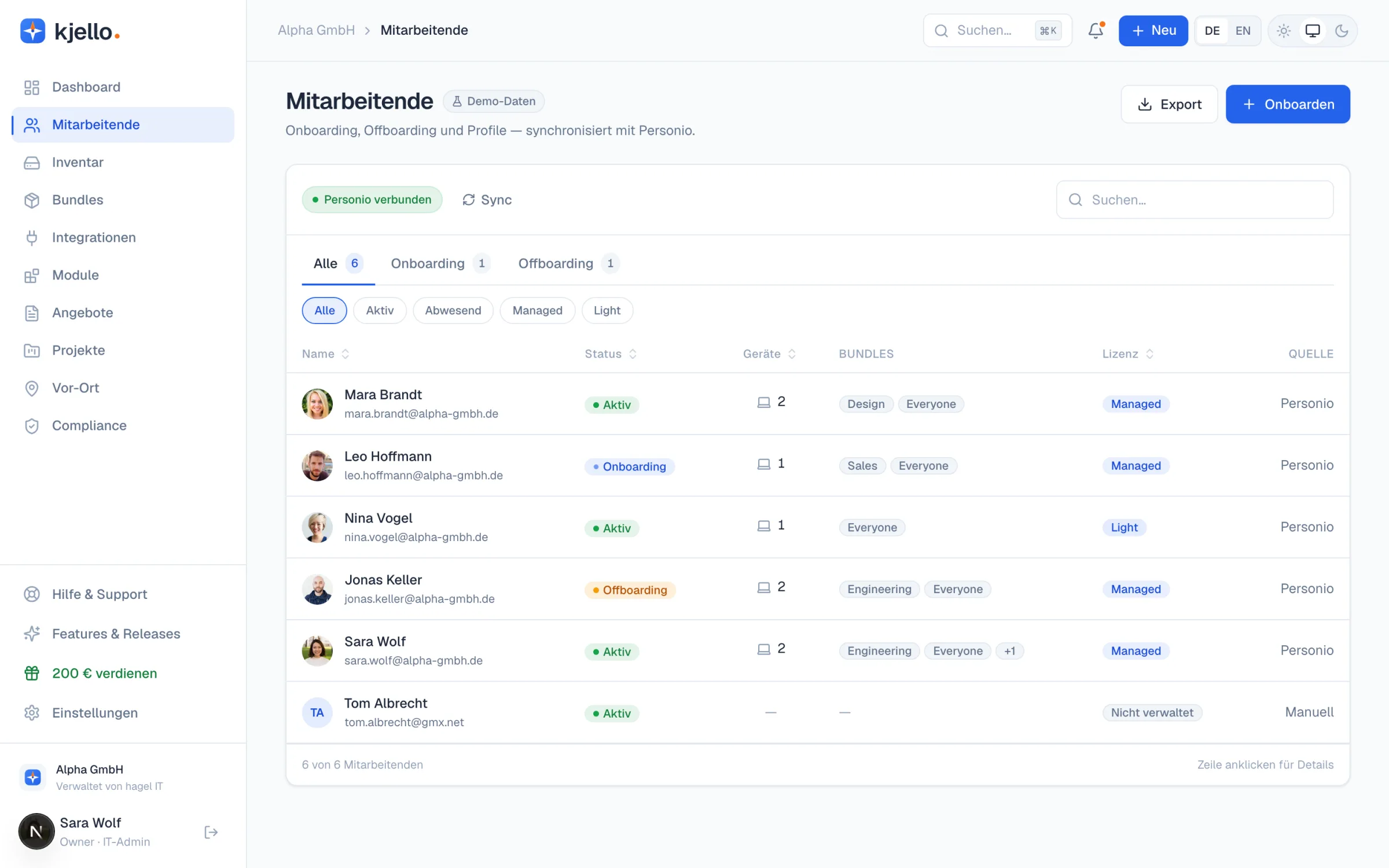
Wichtiger noch als die Zeitersparnis ist die Verlässlichkeit: Was einmal als Vorlage definiert ist, läuft jedes Mal gleich ab. Niemand vergisst die Sicherheitsgruppe, weil sie fester Teil des Ablaufs ist. Und die Dokumentation entsteht nebenbei — wer wann welchen Zugriff bekommen hat, ist eine Abfrage statt einer Rekonstruktion aus verteilten E-Mails.
Genau hier setzt die kjello-Plattform an. kjello ist die IT-Abteilung als Service für den Mittelstand — ein Self-Service-Portal für On-/Offboarding, Geräte-Management und IT-Support, betrieben vom Hamburger Systemhaus hagel IT (seit 2004). Wie ein Eintritt im Portal Schritt für Schritt angelegt wird, zeigt das Hilfe-Center unter Neue Mitarbeitende aufnehmen.
Der häufigste Einwand an dieser Stelle lautet: „Das machen wir intern, das lohnt sich für uns nicht.” Die Gegenrechnung ist einfach. Ein Arbeitsplatz kostet bei kjello 29 Euro pro Nutzer und Monat, Antivirus und EDR optional 10 Euro mehr, Microsoft-365-Lizenzen kommen als Durchleitung dazu. Dem stehen die Stunden gegenüber, die heute pro Einstellung anfallen — plus die Frage, was passiert, wenn die eine Person, die den Ablauf im Kopf hat, krank wird oder kündigt. Was das für Ihre Mitarbeiterzahl bedeutet, steht auf unserer Seite mit den Preisen für kjello Core.
Onboarding und Offboarding gehören zusammen
Ein vollständiger Prozess endet nicht beim ersten Arbeitstag, sondern erst beim letzten. Offboarding ist das Spiegelbild des Onboardings: Konten sperren, Lizenzen freigeben und neu vergeben, Gerät zurückholen und zurücksetzen, Zugänge zu Cloud-Diensten entziehen, Daten geordnet übergeben. Welche Punkte dabei DSGVO-konform abzuhaken sind, zeigt unsere Offboarding-Checkliste.
Wer beide Seiten im selben System abbildet, gewinnt doppelt: Beim Eintritt ist jemand schneller arbeitsfähig, beim Austritt bleibt keine offene Tür zurück und freigewordene Lizenzen lassen sich sofort weiterverwenden.
30 Minuten, kostenlos, ohne Vertriebsdruck: Wir sehen uns Ihren heutigen Ablauf an und zeigen, welche Schritte sich zu einem Vorgang zusammenfassen lassen.
Gespräch vereinbarenEine gute IT-Onboarding Checkliste ist der erste Schritt: Sie macht sichtbar, was dazugehört, und verhindert die offensichtlichen Fehler. Der zweite und wirksamere Schritt ist, sie nicht jedes Mal von Hand abzuarbeiten, sondern einmal als Ablauf zu hinterlegen — damit neue Mitarbeiter schnell produktiv sind und IT-Sicherheit nicht von der Tagesform abhängt.
Geschrieben von
Jens Hagel
Gründer
Jens Hagel gründete 2004 das Systemhaus hinter kjello und betreut mit seinem Team über 150 mittelständische Unternehmen. Er schreibt über das, was er in echten Firmen erlebt – praxisnah, ehrlich und ohne Fachchinesisch.
Häufige Fragen
Was gehört zum IT-Onboarding?
Wann sollte das IT-Onboarding beginnen?
Wer ist für das IT-Onboarding verantwortlich?
Wie lange dauert das IT-Onboarding eines neuen Mitarbeiters?
Wie funktioniert IT-Onboarding bei Remote-Mitarbeitenden?
Gibt es eine IT-Onboarding-Checkliste als Vorlage zum Ausfüllen?


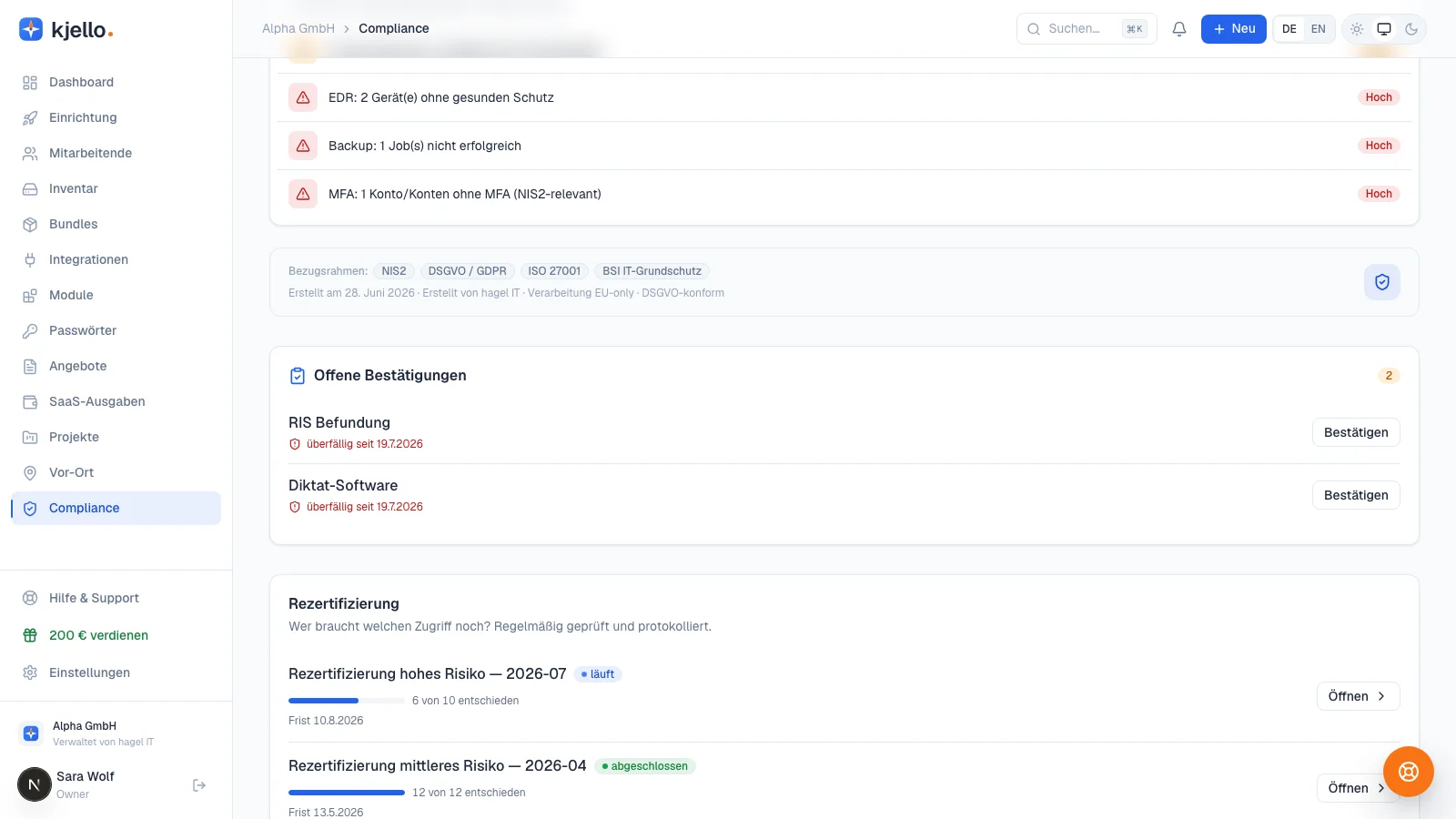

Onboarding automatisieren statt abhaken
Sehen Sie, wie kjello den kompletten Ein- und Austritt zu einem Workflow bündelt, vom Benutzerkonto bis zur Lizenz, in Minuten statt Stunden.