
Zum Inhalt springen

Geräteverwaltung, die im Alltag mitläuft

Jedes Gerät steht in einer Liste, mit Person, Zustand, Update-Stand und Verschlüsselung. Neue Geräte bestellen Sie aus dem Katalog, vorhandene nehmen Sie über einen Link auf. Geht eines verloren, sperren Sie es mit einem Klick. Die IT-Inventarisierung pflegt sich dabei von selbst.

Erst ein Gespräch mit einer Kollegin oder einem Kollegen, ob es passt. 15 Minuten, unverbindlich.

kjello-Portal, Geräte: Liste der Rechner mit Person, Zustand, Update-Stand und Sicherheitslage
  • Inventar pflegt sich selbst
  • Kaufen oder mieten
  • Sperren bei Verlust

Inhalt in Kürze

  • Die Geräteverwaltung von kjello führt Windows-Rechner, Macs, iPhones und iPads in einer Liste mit Zustand, Verschlüsselung, Update-Stand und zugewiesener Person.
  • Vorhandene Rechner kommen über einen Firmenlink hinein: Die Person öffnet ihn, meldet sich mit dem Firmenkonto an, fertig.
  • Neue Geräte bestellen Sie aus einem Katalog mit Fotos, Preisen und Verfügbarkeit, zum Kaufen oder Mieten; jede Bestellung prüft ein Mensch bei hagel IT.
  • Bei Verlust sperren Sie ein Gerät sofort; Löschen aus der Ferne verlangt eine zweite Bestätigung.
  • Updates und Verschlüsselung laufen im Hintergrund; einen Neustart löst nur die Person am Gerät aus.
  • Je Person sind ein Rechner und ein Mobilgerät enthalten; eigene Geräte und Poolgeräte nimmt kjello ebenfalls auf.

In drei Schritten: ein Gerät aufnehmen

  1. Schritt 1: Link schicken

    Je Firma gibt es einen Firmenlink. Sie kopieren ihn oder schicken ihn per Klick an alle. Die Person öffnet ihn am Rechner und meldet sich mit dem Microsoft-Konto der Firma an. Damit sind Gerät und Person zugeordnet.

  2. Schritt 2: Einrichtung läuft

    kjello startet sofort, was gebucht ist: Programme, Vorgaben, Virenschutz, Sicherung. Je Baustein sehen Sie: wartet, läuft, fertig, braucht Hilfe. Bis alles fertig ist, heißt das Gerät „wird eingerichtet“.

  3. Schritt 3: Im Inventar

    Das Gerät steht in der Liste, mit Seriennummer, Person, Zustand und Garantie. Ab jetzt zählt es bei „Geräte geschützt“ mit.

Was wir betreuen

  • Mac
  • Windows-Notebook
  • Windows-PC
  • iMac
  • iPhone
  • iPad
  • Windows-Server
  • NAS
  • Firewall
  • Backup
Arbeitsplätze
Windows-Rechner und Macs eingerichtet, aktuell gehalten und überwacht; iPhones und iPads in der Geräteverwaltung.
Microsoft 365
Beim Eintritt Konto und Lizenz angelegt, beim Austritt beides entzogen – per Klick im Portal.
Server & Netz
Windows-Server überwacht, Sicherheitsupdates im vereinbarten Wartungsfenster; die Firewall alle 15 Minuten auf Erreichbarkeit geprüft.
Datensicherung
Server täglich in ein deutsches Rechenzentrum gesichert – jeden Morgen nachgesehen.

Telefonie richten wir auf Anfrage ein.

Geräte, die wir liefern: kaufen oder mieten

Sie wählen Windows oder Mac, jeweils in drei Ausstattungsstufen. Jede Bestellung sieht sich ein Mensch bei uns an.

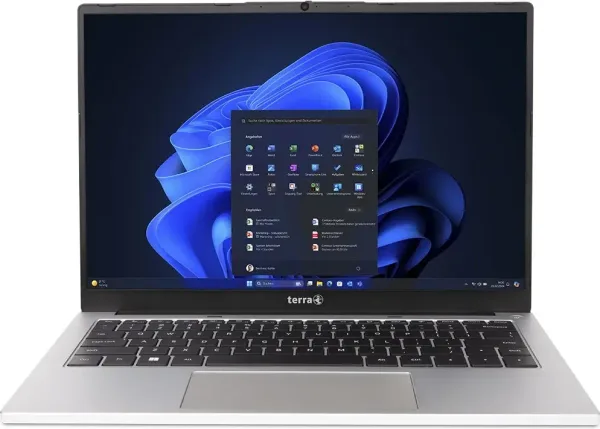
  • Notebook 14″: TERRA MOBILE 1410M

    Notebook 14″ TERRA MOBILE 1410M

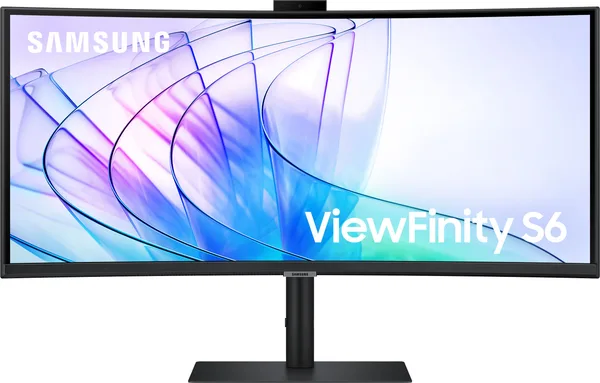
  • Monitor 34″: Samsung ViewFinity S6

    Monitor 34″ Samsung ViewFinity S6

  • Dockingstation: TERRA Dock 800

    Dockingstation TERRA Dock 800

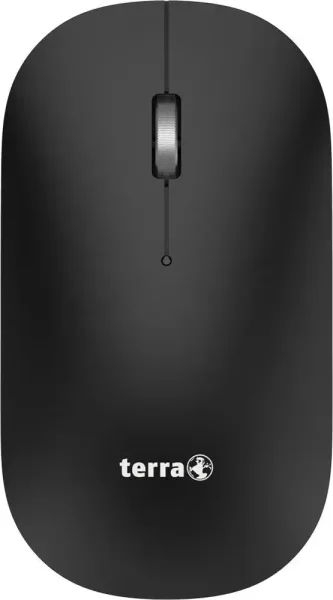
  • Maus: TERRA NBM1000

    Maus TERRA NBM1000

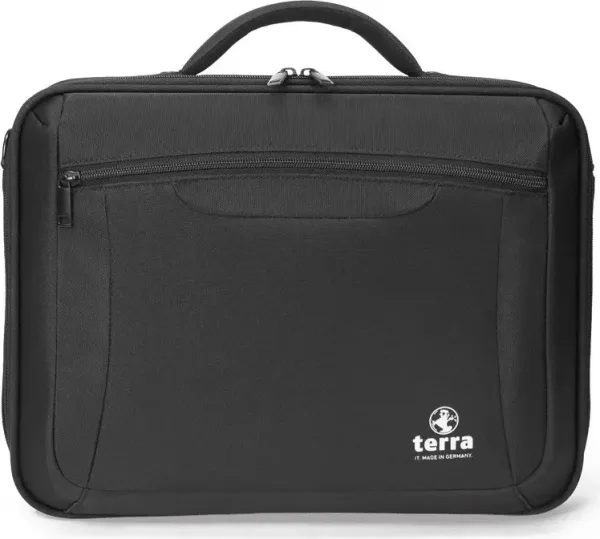
  • Notebooktasche: TERRA PRO813

    Notebooktasche TERRA PRO813

Was die Geräteverwaltung kann

  • Ein Inventar, das sich selbst pflegt

    Zustand, Betriebssystem, Verwaltungsweg, Update-Stand, Person. Oben drei Zahlen: zentral verwaltet, verschlüsselt, ohne Updateweg.

  • Bestellen aus dem Katalog

    Notebooks, Monitore, Docks, Headsets, Windows oder Mac, drei Ausstattungsstufen. Kaufen oder mieten, mit Preisvorschau. Was fehlt, wird ein Wunschgerät.

  • Jede Bestellung prüft ein Mensch

    Nach dem Klick steht „Wird bei hagel geprüft“. Abgelehnt wird nie automatisch; bestellen darf, wer das Häkchen „Geld & Vertrag“ hat.

  • Sperren, entsperren, löschen

    Bei Verlust sperren Sie sofort. Löschen aus der Ferne verlangt eine zweite Bestätigung oder die Freigabe einer zweiten Person.

  • Reparatur mit Leihgerät

    Ist ein Gerät kaputt, melden Sie die Reparatur im Portal, auf Wunsch mit Leihgerät. Übergabe an die nächste Person: zurücksetzen und neu einrichten.

  • Updates im Hintergrund

    Sicherheitsupdates kommen ohne Zutun. Hängt ein Update, bekommt die Person einen Knopf „Bitte neu starten“. Nie ein Neustart von selbst.

  • Verschlüsselung nach Firmenregel

    Festplatten werden verschlüsselt, der Schlüssel liegt sicher hinterlegt. Fehlt er, steht es als Befund mit Knopf im Portal.

  • Programme auf dem Gerät

    Prüfen, installieren, neu aufsetzen. Nach der Installation fragt kjello nach, ob es läuft.

  • Zubehör und Poolgeräte

    Monitore, Docks und Headsets als Pool; Geräte, an denen mehrere arbeiten, als eigener Arbeitsplatz.

  • Garantie und Geräteblatt

    Garantiestand beim Hersteller abfragen, Foto je Modell, Verlauf und Befunde je Gerät.

  • Mein Gerät für Mitarbeitende

    Jede Person sieht nur ihr eigenes Gerät: Zustand, Programme selbst installieren, Problem melden, Befunde mit Knopf.

  • Bürorechner von zuhause

    Mitarbeitende arbeiten von zuhause auf ihrem Rechner im Büro, mit Bildschirm, Tastatur und Maus. Als Paket; wer darf, legen Sie fest.

Im Portal heißt dieser Bereich „Geräte“.

Updates und Sicherheit laufen im Hintergrund

Betriebssystem-Updates, Verschlüsselung und Sicherheitsrichtlinien rollt kjello zentral aus und überwacht sie. Sie müssen niemandem hinterherlaufen, damit ein Gerät auf dem aktuellen Stand ist. Wie Sie ein solches Patch-Management systematisch aufbauen, von Prozess und Patchday bis zur Automatisierung, zeigt unser Praxis-Guide zum Patch-Management.

Fällige Updates und auffällige Geräte sind sofort sichtbar. Wie zentrale Geräteverwaltung per Mobile Device Management im Mittelstand funktioniert, erklärt unser Ratgeber.

Geräteverwaltung vom ersten bis zum letzten Tag

Geht ein Gerät kaputt, melden Sie die Reparatur im Portal. Für die Zeit dazwischen gibt es ein Leihgerät. Beim Austritt kommt es zurück und geht zurückgesetzt an die nächste Person.

Ist ein Gerät verloren oder gestohlen, sperren Sie es aus der Ferne oder löschen es. Zum Löschen braucht es eine zweite Bestätigung. Monitore, Docks und Headsets führen Sie als Bestand und weisen sie einzelnen Personen zu.

Das betreuen wir auch

Server, NAS und Netzwerkgeräte betreuen wir als Pakete, dazu die Firewall und den Zugriff auf den eigenen Bürorechner von zuhause. Wer Microsoft Intune schon nutzt, findet unter Managed Intune, wie wir es betreiben; die Datensicherung der Arbeitsplätze gibt es für Windows und Mac. Was davon zu Ihnen passt, klären wir im Gespräch.

Unter der Haube

Für Ihr IT-Team: welche Technik hinter Geräteverwaltung steckt und was dabei gilt.

Geräteverwaltung: Technik im Detail 10 Zeilen
FunktionTechnik dahinterHinweis
Windows-Rechner Microsoft Intune (bei Business Premium) oder die kjello-Geräteverwaltung; rund 60 Vorgaben im Katalog, Update-Fristen und Neustart-Fenster, BitLocker mit hinterlegtem Schlüssel. Vorgaben nach Ihrem Sicherheitsniveau.
Neuer Windows-Rechner Anmelden und loslegen: Entra-Beitritt mit automatischer Einschreibung, Autopilot-Profil bei Intune. Kunden ohne Entra ID P1: hagel richtet vor dem Versand ein.
Macs Apple-Geräteverwaltung mit Profilen, FileVault, Update-Vorgaben; Aufnahme über den Firmenlink. Neue Macs nimmt der Kunde beim Auspacken selbst in Apple Business auf (iPhone mit Apple Configurator); kein Techniker nötig.
iPhone und iPad Geräteverwaltung über Apple Business: Firmen-Apps und Einstellungen, Sperren bei Verlust; App-Schutz für private Telefone.
Android In Arbeit Geräteverwaltung mit Arbeitsprofil (private Geräte) und Firmengeräten per QR-Code.
Kaufen Händleranbindung mit Artikelstamm und Bestpreis, Garantieabfrage beim Hersteller, Lieferstatus im Portal. Jede Bestellung gibt ein Mensch bei hagel IT frei.
Mieten Mietpartner angebunden, Mietrate vor dem Klick, Mietende im Blick. Mietvertrag zwischen Ihnen und dem Mietpartner.
Fernwartung Code 30 Minuten gültig, einmalig; auf Arbeitsplätzen bleibt danach keine Software liegen; Server mit dauerhaftem Agent; Macs über einen Anbieter in Deutschland. Jede Sitzung im Sitzungsregister.
Server, NAS, Netzwerk Windows-Server mit Agent: Überwachung alle 5 Minuten, Updates im Wartungsfenster (samstags 2 bis 6 Uhr); NAS, Switches und Access Points auf Erreichbarkeit geprüft, Zugänge im Tresor. Firewall: WatchGuard als Mietgerät.
Grenzen Kein Linux, kein ChromeOS. Produktentscheidung.
Alles im Datenblatt

Häufige Fragen

Was ist Geräteverwaltung?

Geräteverwaltung, oft Geräte-Management oder bei Telefonen Mobile Device Management genannt, umfasst alles, was mit einem Firmengerät im Laufe seines Lebens passiert: aufnehmen, einrichten, aktuell halten, schützen, reparieren, weitergeben, ausmustern. Die IT-Inventarisierung ist der Teil, der festhält, welches Gerät es gibt und wer es hat.

Welche Geräte verwaltet kjello?

Windows-Rechner, Macs, iPhones und iPads. Windows-Server, NAS, Switches, Access Points und Firewall als Pakete. Android ist in Arbeit, Linux und ChromeOS verwalten wir nicht.

Wie kommen vorhandene Rechner ins Portal?

Über den Firmenlink. Die Person öffnet ihn am Rechner und meldet sich mit dem Firmenkonto an. Alternativ gibt es einen Code je Person.

Kann ich Geräte mieten statt kaufen?

Ja. Im Katalog wählen Sie je Gerät Kauf oder Miete, mit Rate und Laufzeit vor dem Klick.

Was passiert bei Verlust?

Sie sperren das Gerät sofort im Portal; das wird nie gebremst. Löschen aus der Ferne verlangt eine zweite Bestätigung.

Werden Updates automatisch installiert?

Sicherheitsupdates ja, im Hintergrund. Einen Neustart löst nur die Person am Gerät aus, über einen Knopf im Portal.

Richten Sie neue Macs ein?

Neue Macs und iPhones nehmen Sie beim Auspacken selbst in Apple Business auf; dafür genügt ein iPhone mit der App Apple Configurator. Vorhandene Macs kommen über den Firmenlink. Ein Techniker muss nicht ran.

Jedes Gerät an seinem Platz.

In 15 Minuten zeigen wir Ihnen, wie Ihre Geräte in einer Liste landen, und was das für Updates, Verschlüsselung und den nächsten Eintritt heißt.

  • unverbindlich
  • monatlich kündbar
  • Antwort in der Regel innerhalb eines Werktags
  • [email protected]